スマホゲームを大画面&快適操作で楽しみたい!
そんな方におすすめなのが、PCでAndroidアプリを動かせる無料エミュレーター「NoxPlayer」です。
この記事では、NoxPlayerのダウンロードからアプリの起動方法まで、初心者でも安心して使えるように手順を丁寧に解説します。
Noxplayerをダウンロード及びインストール

まずはNoxPlayerをダウンロードしていきましょう!
Noxplayerをダウンロードします
クリックしたらダウンロードが始まります
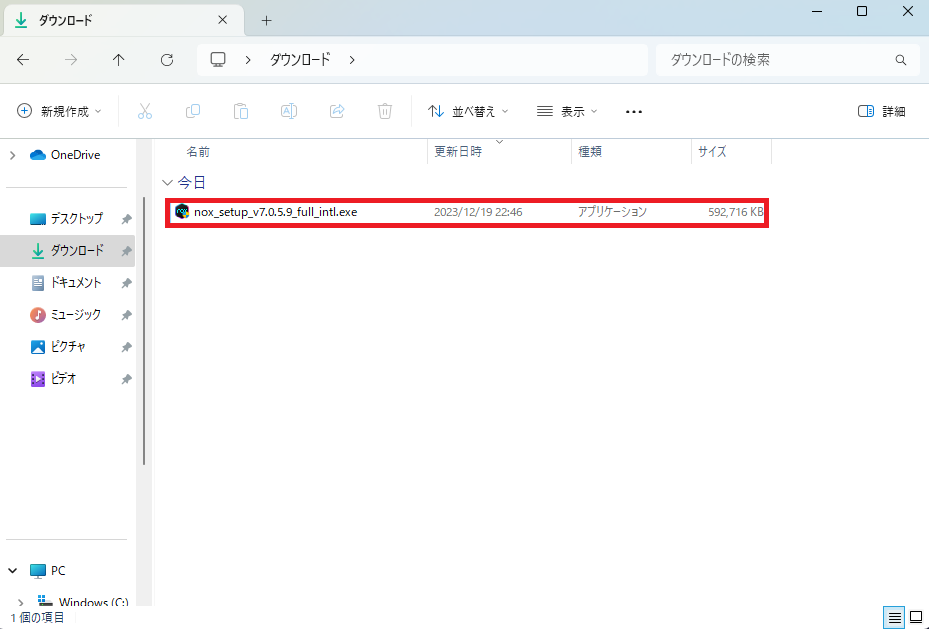
ダウンロードが終了したら起動します
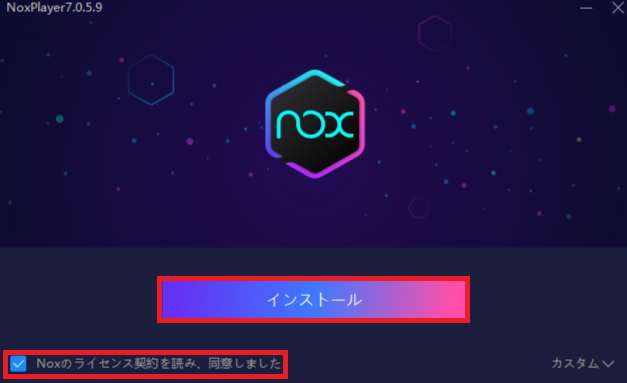
「 Noxのライセンス契約を読み、同意しました 」に ✓ が入っているか確認
インストールをクリック
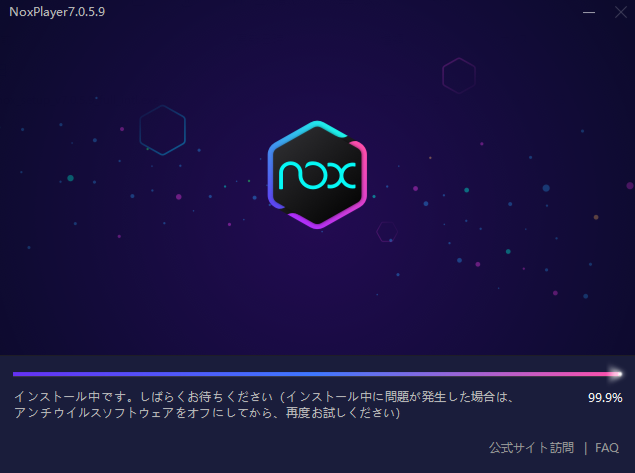
インストールが終わるまで待ちます
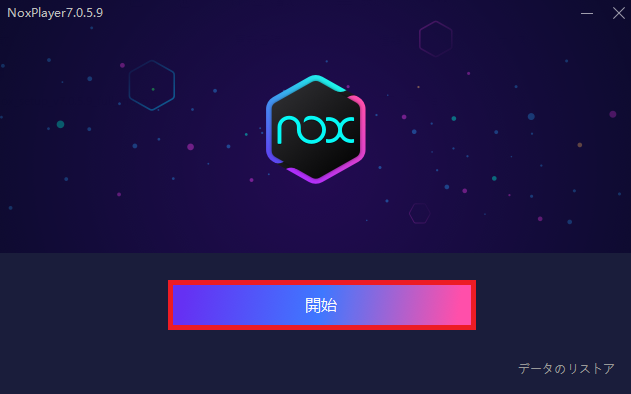
インストールが終了したら「 開始 」をクリック
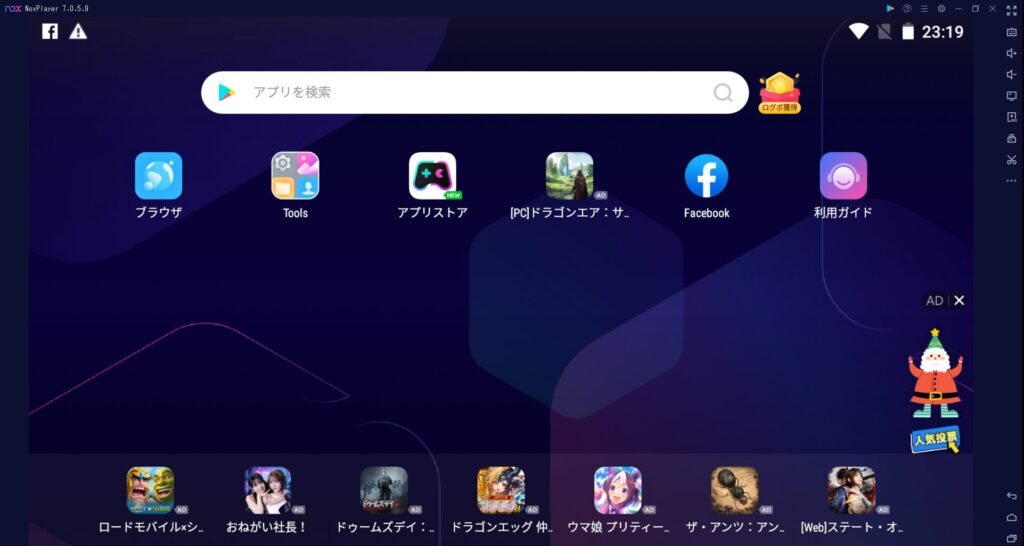
NoxPlayerを起動すると上記の様な画面になります
NoxPlayerの導入はこれに終了です!
NoxPlayerでアプリの起動
導入できたら早速アプリをダウンロードしていきます!
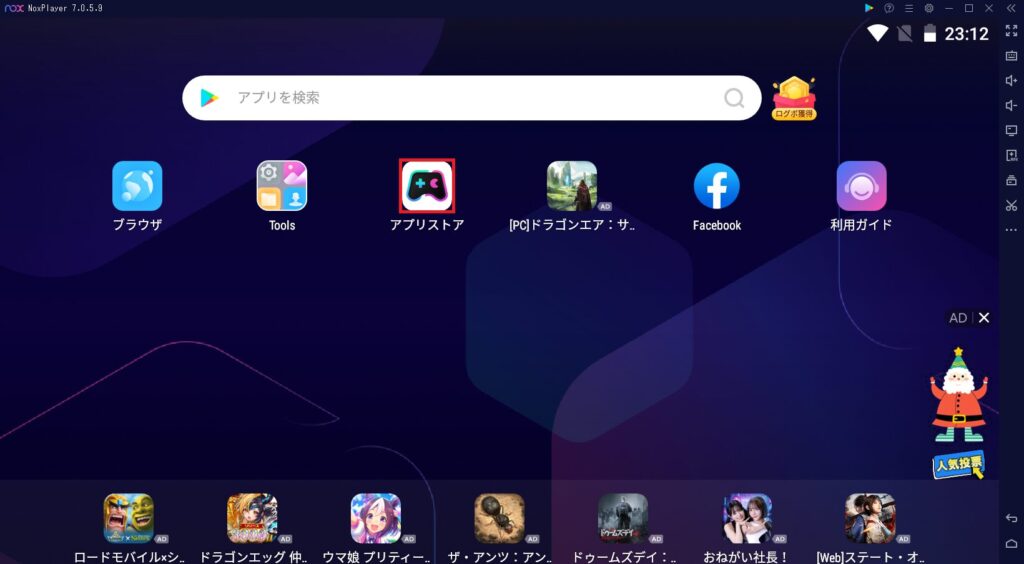
「 アプリストア 」をクリック
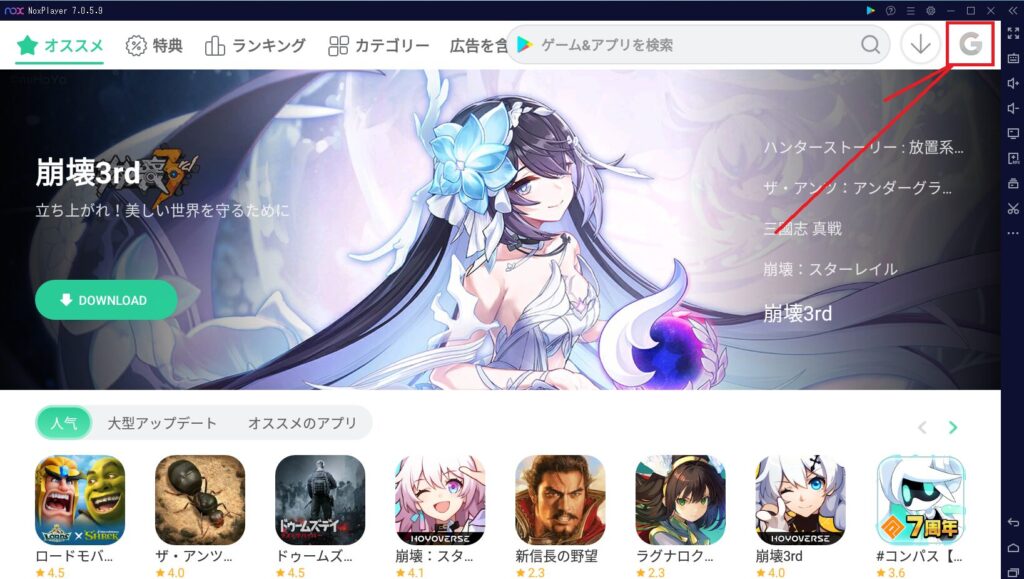
右上にある「 G 」をクリック
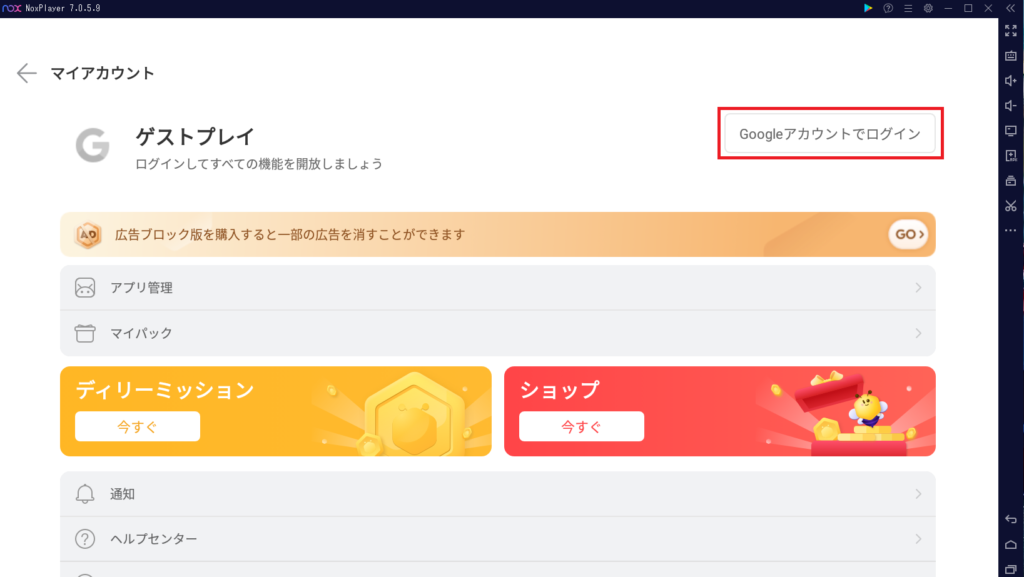
「 Googleアカウントでログイン 」をクリック
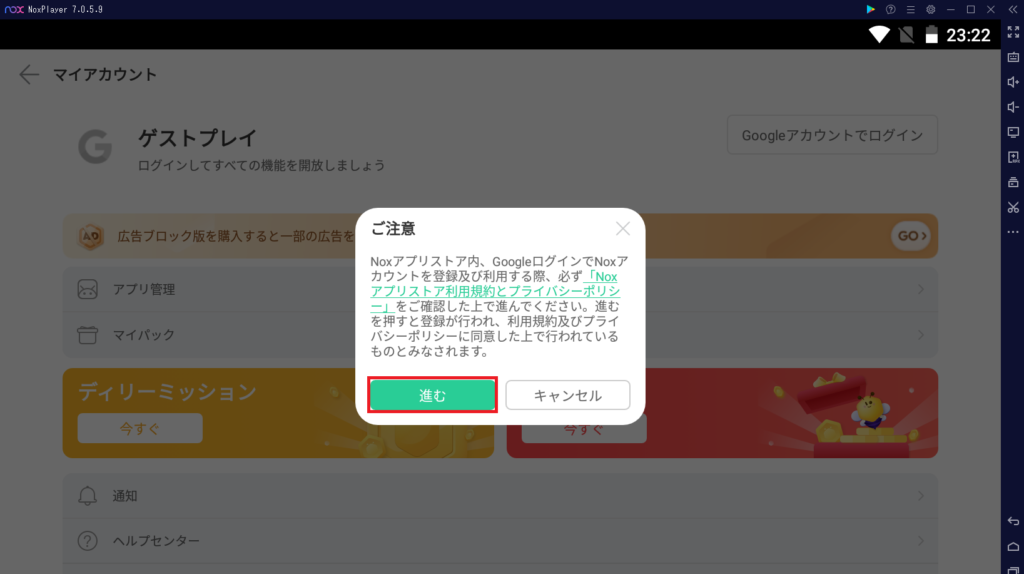
「 進む 」をクリック
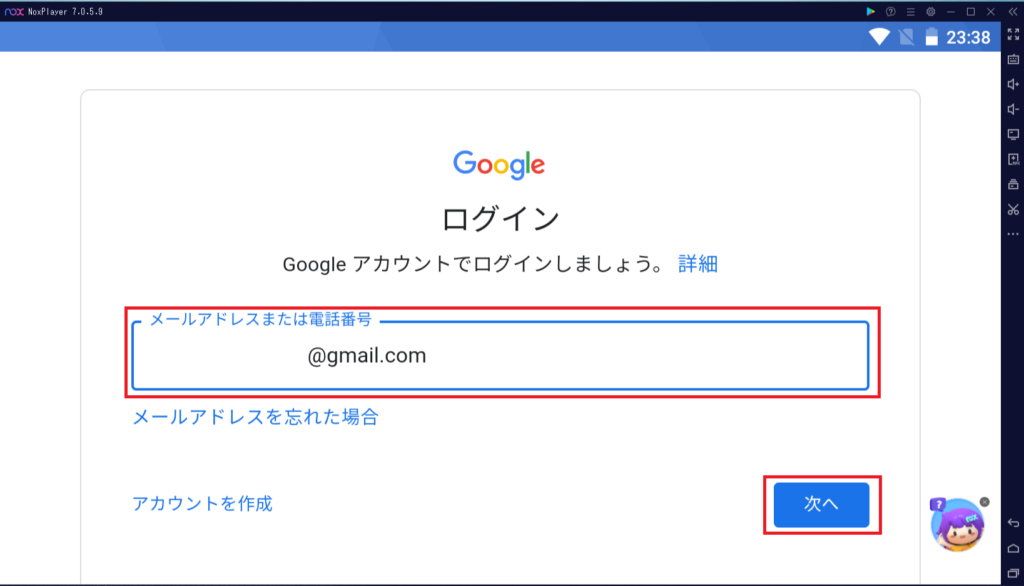
Googleのメールアドレスを入力
「 次へ 」をクリック
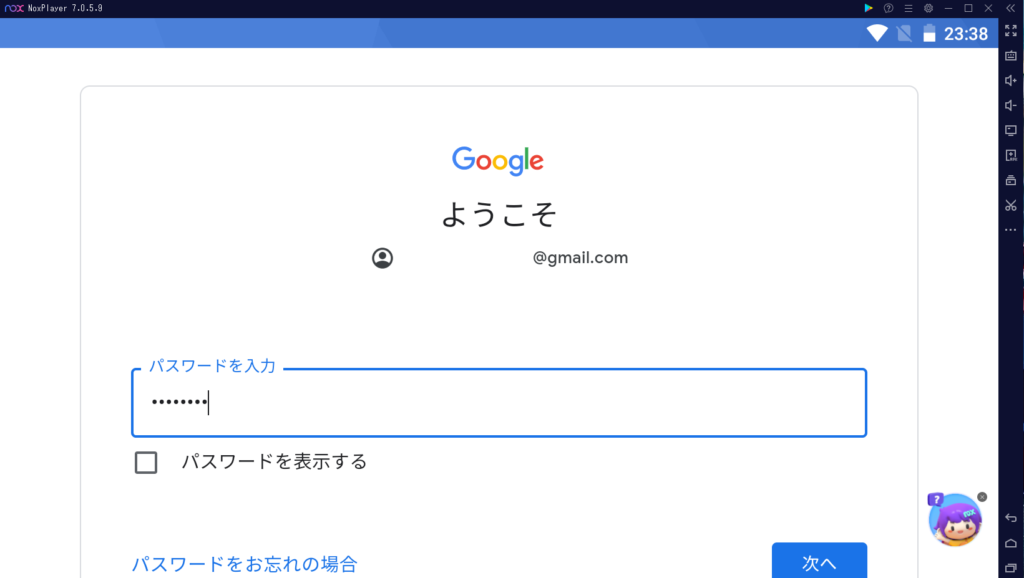
パスワードを入力
「 次へ 」をクリック
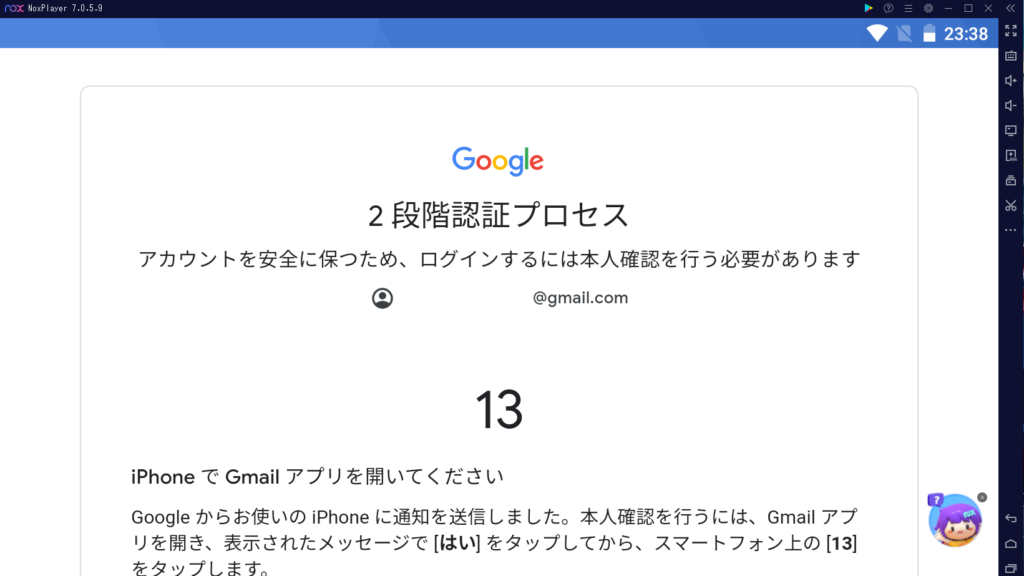
本人確認をします
上記の「 13 」は作者のログイン時に必要だった認証コードの為、各々違います
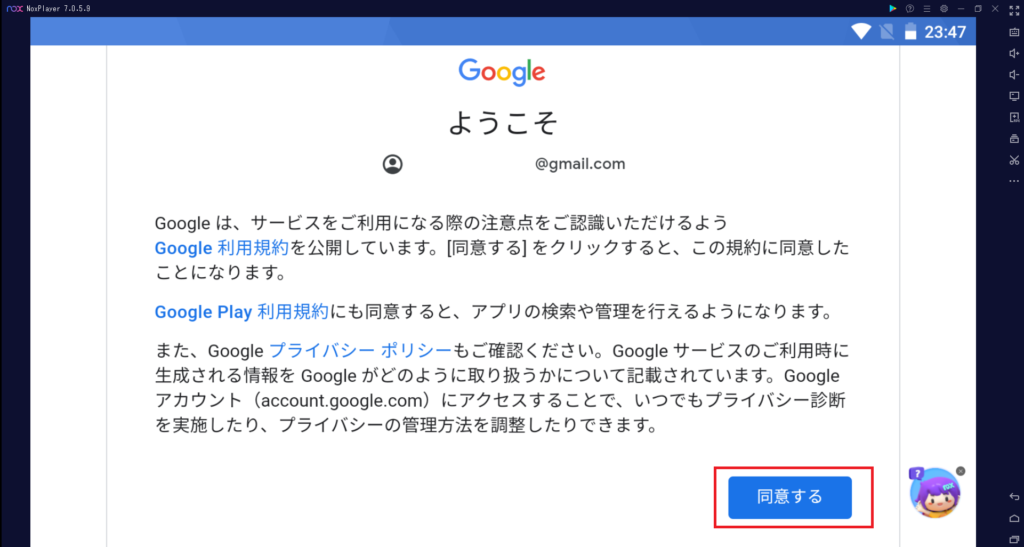
Googleの利用規約が表示されたら「 同意する 」をクリック
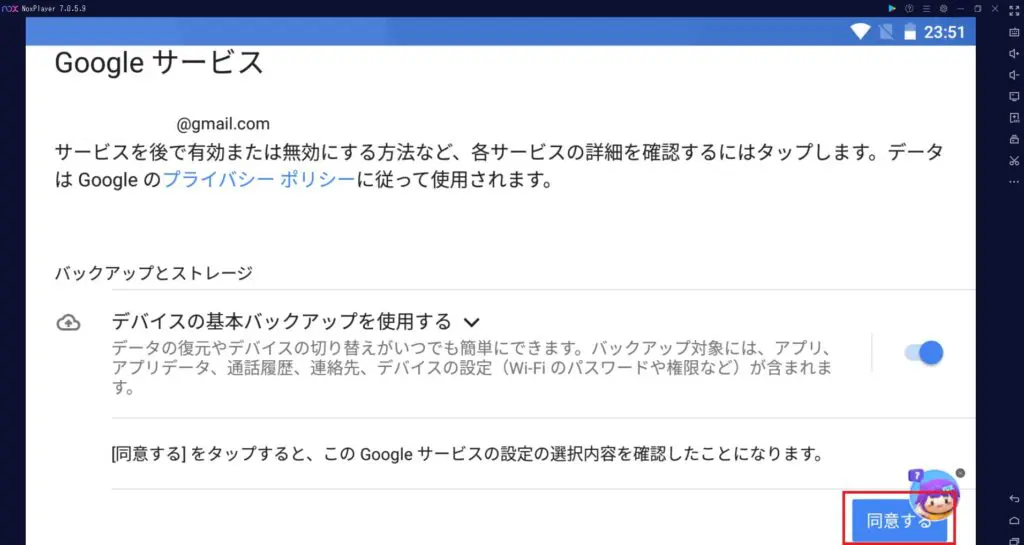
「 同意する 」をクリック
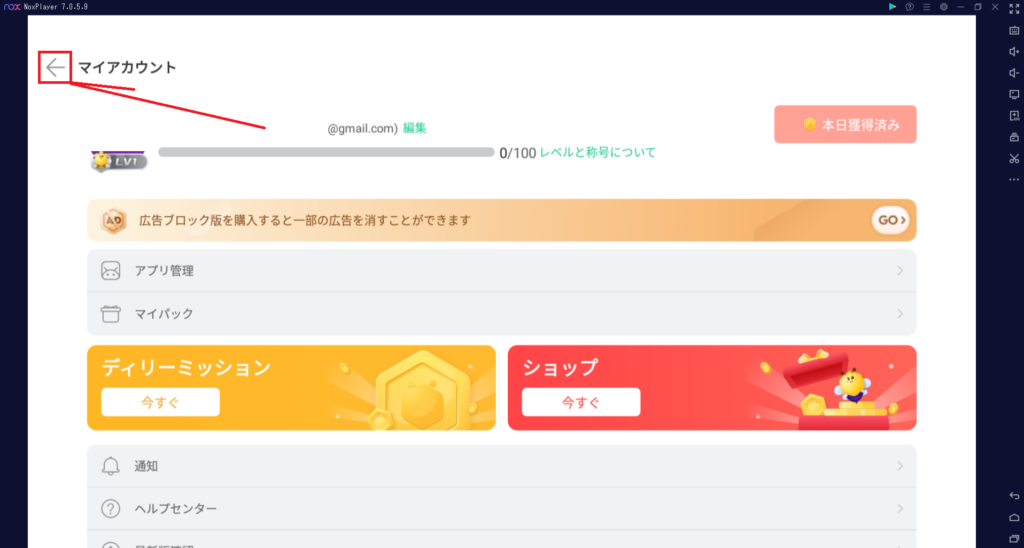
アカウントのログインが済んだら左の「 ← 」をクリック
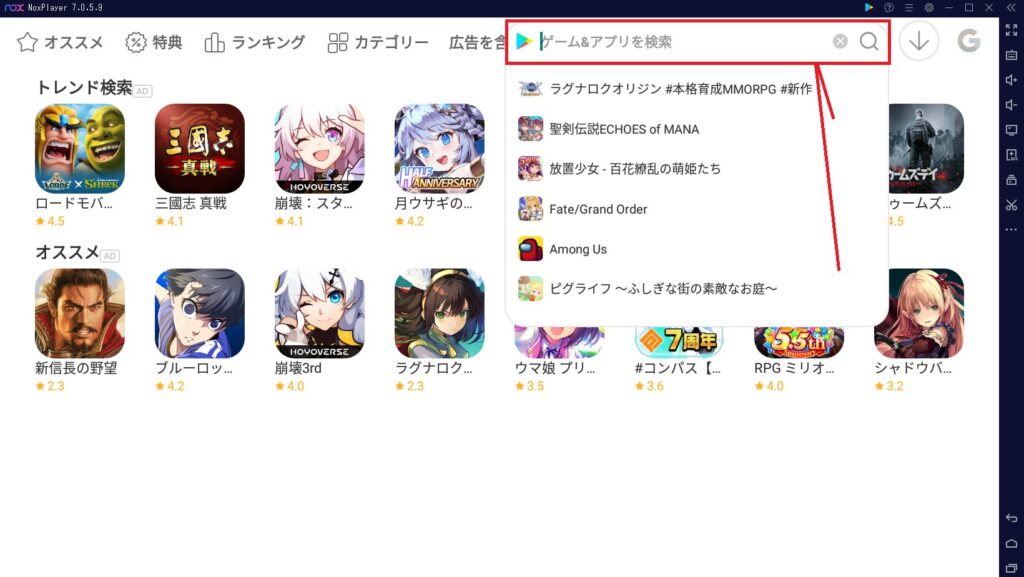
上の検索窓からアプリ名を入力し検索
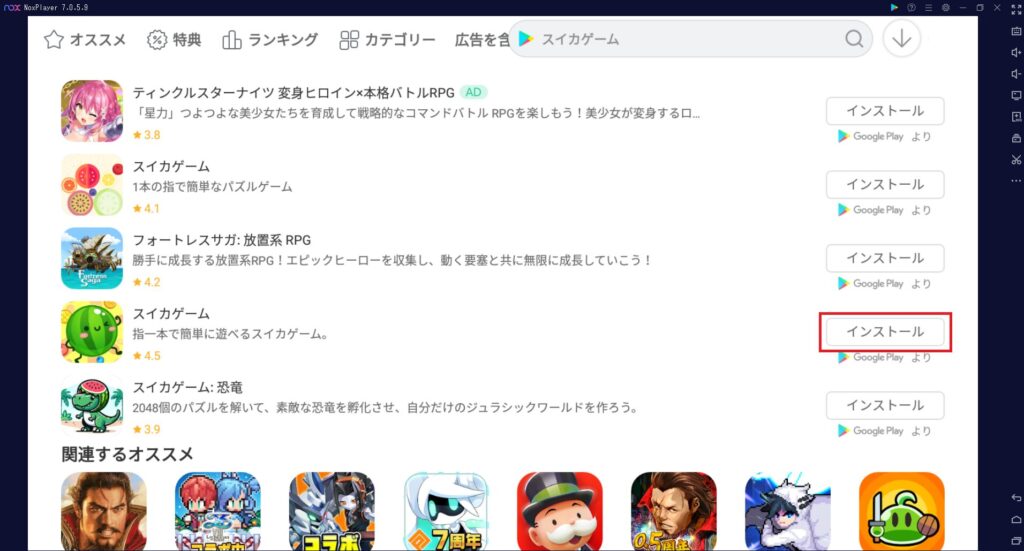
検索してアプリがみつかれば「 インストール 」をクリック
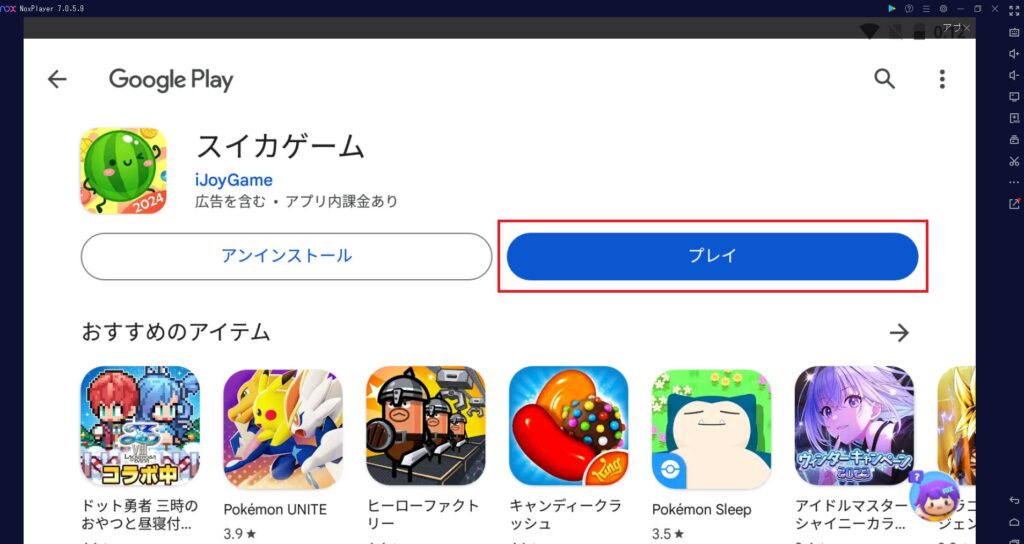
インストールが終了すれば「 プレイ 」をクリックし起動確認をします
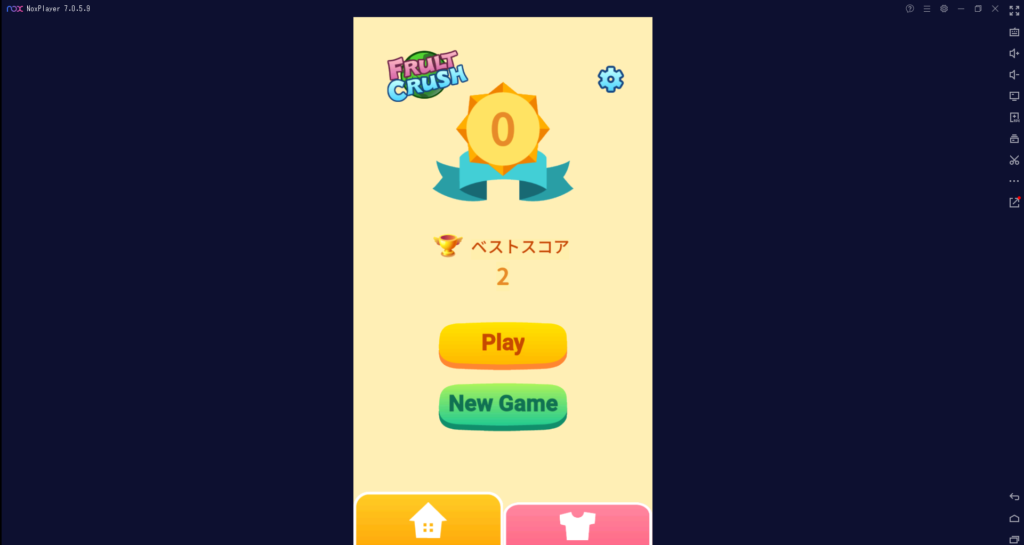
無事アプリの起動できればOKです!
NoxPlayerのここが便利!
| 特徴 | メリット |
|---|---|
| 大画面&マウス操作 | スマホより快適な視認性と操作性を実現 |
| マクロ・キーマッピング対応 | 複雑な操作も簡単に自動化&キーボード操作可能 |
| 複数アプリの同時起動 | 複数ゲーム・SNS・メッセンジャーを同時に動かせる |
| 負荷軽減設定あり | 重いゲームでも低設定でサクサク動作可能(PC性能に依存) |
よくある質問(FAQ)
Q. スマホと同じGoogleアカウントで大丈夫?
→ はい、同一アカウントでも問題ありません。課金情報も同期されます。
Q. ウイルスの心配は?
→ NoxPlayerは公式サイトからDLすれば基本的に安全です。偽サイトに注意!
Q. 重い・カクつく場合は?
→ 設定画面でCPU・RAMの割り当てを見直すと改善する場合があります。
まとめ
今回はAndroidアプリをPC上で起動できるNoxPlayer(エミュレーター)の導入及びアプリ起動までを解説しました。
PCで起動するので携帯では重くプレイに支障がでるアプリでも比較的にサクサク動くと思います。
自宅では携帯よりPCでゲームしたい方はおすすめです!